Playlists
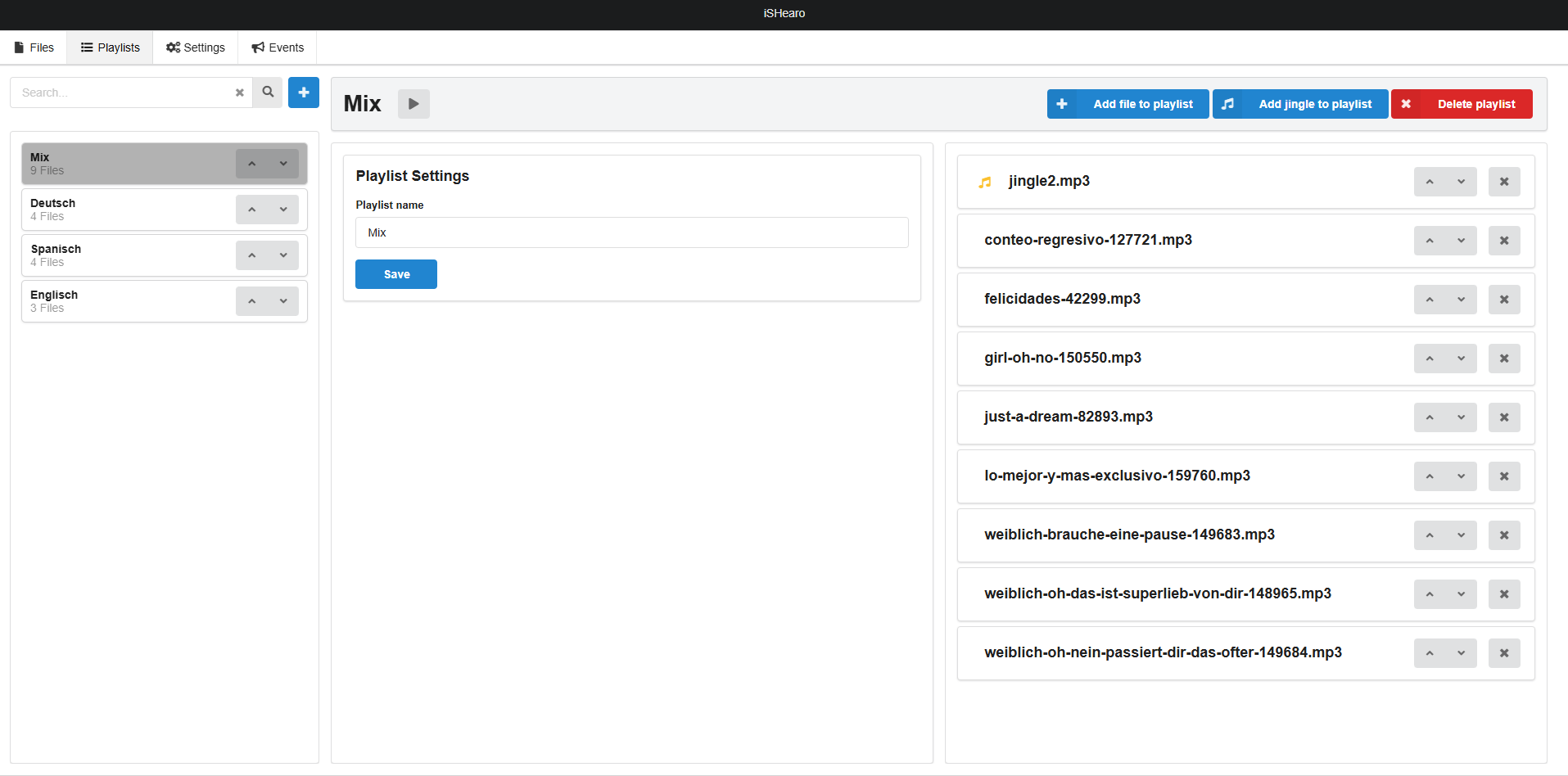
Hier kann man verschiedene Playlists zusammenstellen, die über die Events ausgelöst werden können.
Neue Playlist erstellen
Eine neue Playlist wird in der Hauptübersicht auf dem Playlist-Reiter über den + Button, rechts neben der Lupe erstellt.

Man benennt die Playlist und erstellt sie mit dem Create-Button. Die neu erstellte Playlist ist zu Anfang leer.
Playlist Optionen

- Wenn die in der linken Liste neu erstellte Playlist angeklickt wird, hat man oberhalb eine Leiste mit Optionen.
- Über Add file to playlist oder Add jingle to playlist können nun Audiodateien hinzugefügt werden.
- Über Jingle hochgeladene Audiodateien werden mit einem gelben Logo versehen, um sie besser vom Rest der Dateien unterscheiden zu können.
- Um die gesamte Playlist samt Inhalt aus der Datenbank zu löschen, wird der Delete playlist Button verwendet.
- Mit dem Play-Button wird die gesamte Playlist abgespielt (unter Berücksichtigung der eingestellten Lautstärke je Audiodatei).
Playlists verschieben
Mit den Pfeiltasten rechts neben den Playlists kann man deren Reihenfolge verändern.
Die Reihenfolge der Playlists ist z.B. wichtig, wenn später beim Auslösen eines Events die nächste Playlist abgespielt werden soll.
Playlist umbenennen
Um die aktuell ausgewählte Playlist umzubenennen, findet man ein Inputfeld unter dem Titel Playlist Settings. Mit der Verwendung des sich darunter befindlichen Save-Button wird die Eingabe gespeichert.
Audiodateien innerhalb einer Playlist
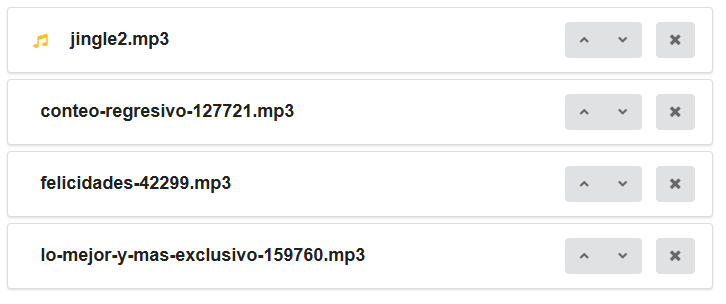
Audiodateien innerhalb der Playlist können nach belieben in der Reihenfolge geändert werden. Hierfür nutzt man wie beim Verschieben der Playlists einfach die Pfeiltasten jeweils rechts neben den Dateien Über die Verwendung des X-Button werden die Audiodateien aus der Playlist entfernt. Eine Umbenennung der Dateien erfolgt über den File-Reiter und dem Edit-Button der jeweiligen Datei und wird dann in der Playlist aktualisiert.