Events
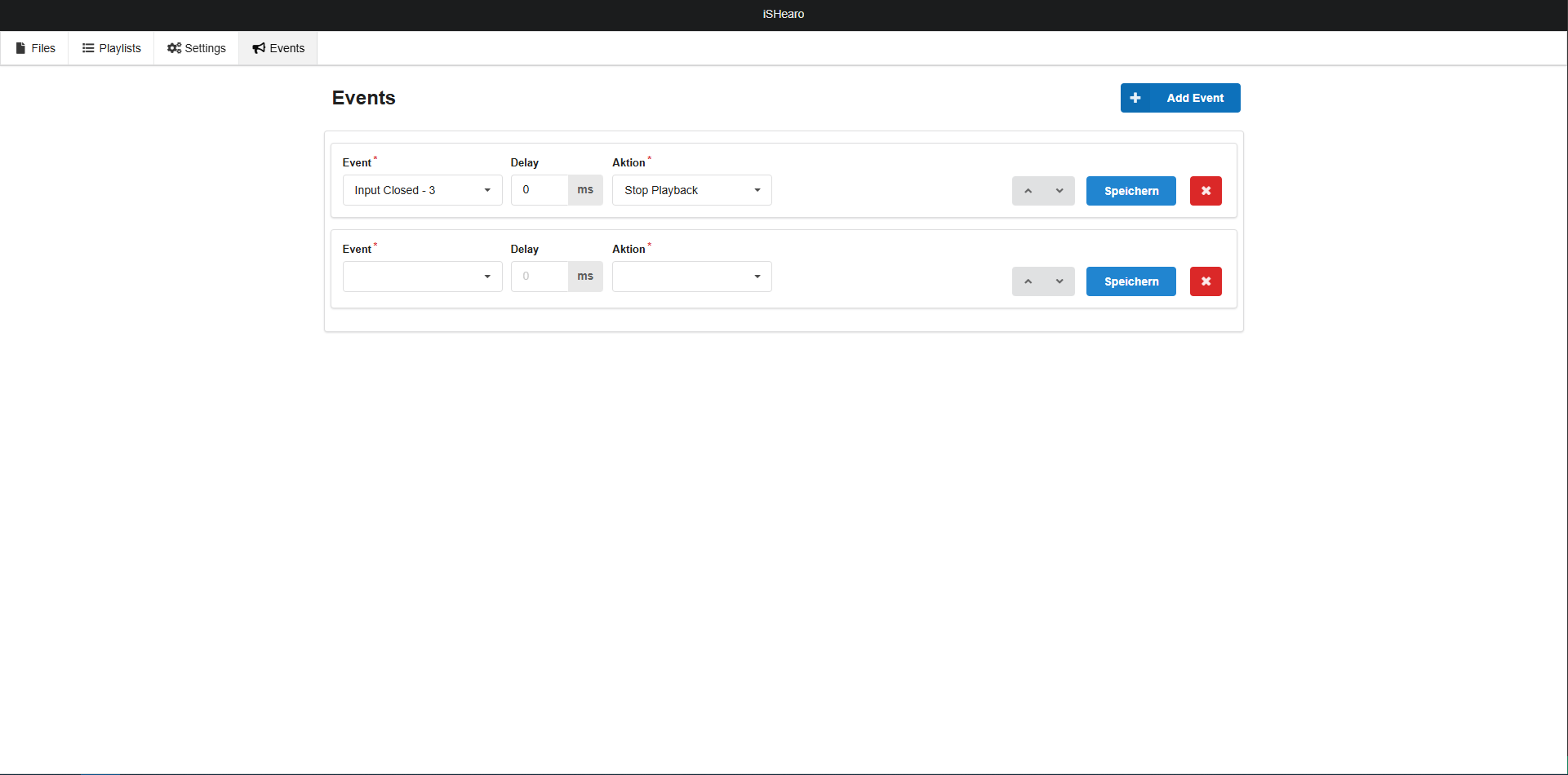
Mit den sogenannten Events können verschiedene Funktionen über die angeschlossene Hardware ausgelöst werden (z.B iSHearo, Taster). Betätigt man die entsprechende Hardwarekomponente, wird wiederum ein Trigger in der Software ausgelöst, der in den Events erkannt und weiterverarbeitet werden kann.
Neues Event erstellen
- Um ein neues Event zu erstellen, klickt man den Add Event Button, das leere Event erscheint dann in der Liste darunter.
- Die mit * gekennzeichneten Inputfelder sind Pflichtfelder und müssen ausgefüllt werden.
- Das Delay hat einen Defaultwert von 0 ms, diese Zeit gibt an, nach wie vielen Millisekunden das Event starten soll, sobald man den Trigger ausgelöst hat. (Bsp.: 5000ms = Event startet 5 Sekunden nach Auslösen des Triggers. Dies hat z.B den Vorteil, dass der User genug Zeit hat, den iSHearo ans Ohr zu führen)
Input states
- Im Dropdownmenü eines Events kann man die Liste der möglichen Trigger öffnen.
- Den Auslöser gibt die entsprechende Hardwarekomponente:

-
Die Zahlen 1-4 stehen für die jeweiligen GPIO Pins der Hardware (siehe Settings, GPIO Zustände).
-
An jedem Pin ist eine Hardwarekomponente angeschlossen (z.B iS-Hearo oder Taster)
-
Wenn der iS-Hearo aus seiner Befestigung genommen wird (Magnet), erhält die Software ein Input opened Signal und löst durch den Trigger das vorgegebene Event aus.
-
Nicht jede angeschlossene Hardwarekomponente hat den Zustand NC (normally closed) - die Informationen der Zustände sollte in den entsprechenden Dokumentationen der Hardware zu finden sein.
-
Dementsprechend sollte der Input korrekt gesetzt werden (Normally opened oder normally closed).
Delay
- Ein Delay wird für das Event festgelegt (optional, default 0ms), damit nach dem Auslösen des Triggers nicht direkt die hinterlegte Funktion aufgerufen wird.
- Ein Delay sollte man z.B für das Abspielen einer Playlist oder eines Tracks verwenden, damit der User Zeit hat, den iS-Hearo an das Ohr zu führen.
- Bei der Verwendung von "Mute" oder "Unmute" etc. sollte kein Delay hinterlegt werden, damit der User nicht auf die Aktion warten muss.
Aktion
- Wenn ein Event ausgelöst wird, greift es auf die hinterlegte Funktion zurück.

Folgende Funktionen stehen dem User zur Verfügung:
- Stop Playback = Stoppt das aktuelle Abspielen (sollte als Endevent immer festgelegt sein wenn eine Audio vorher abgespielt wurde).
- Mute = Stummschaltung.
- Unmute = Stummschaltung deaktivieren.
- Next Playlist = Spielt die nächste Playlist in der festgelegten Reihenfolge ab.
- Next Title = Spielt den nächsten Track innerhalb der festgelegten Playlist ab (Event "Play Playlist" erforderlich).
- Play Playlist = Spielt die im nächsten Schritt ausgewählte Playlist ab.
- Play Track = Spielt den im nächsten Schritt ausgewählten Track ab.
- Pause = Pausiert das Abspielen
- Resume = setzt das Abspielen nach "Pause" fort.
- Volume Up = Erhöht die globale Lautstärke.
- Volume Down = Verringert die globale Lautstärke.
Play Playlist
- Zeigt alle erstellen Playlists zur Auswahl an.
- Die Playlist muss ausgewählt werden.

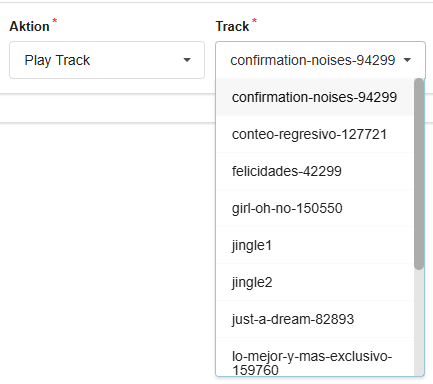
Play Track
- Zeigt alle zur Verfügung stehenden Tracks an die über den Reiter "Files" hochgeladen wurden, inklusive Jingles.
- Der Track der abgespielt werden soll muss ausgewählt werden.
- Mit dem Save-Button wird das Event in der Datenbank gespeichert.
Ab jetzt reagiert die Software auf den hinterlegten Trigger!
Sortierung
- Die Umsortierung der Events kann aus persönlichem Interesse erfolgen, es hat keinerlei Auswirkungen auf das Auslösen der Aktionen!
- Um die Events in Ihrer Reihenfolge zu verändert werden wieder die Pfeiltasten verwendet.
- Mit dem Save-Button wird das Event in der Datenbank gespeichert.
Löschen von Events
- Wenn ein vorhandenes Event gelöscht werden soll, kann dies auf der rechten Seite innerhalb des Eventblocks über den roten X-Button gemacht werden.
Beispiele
Beispiel 1: Audio Station im Loop
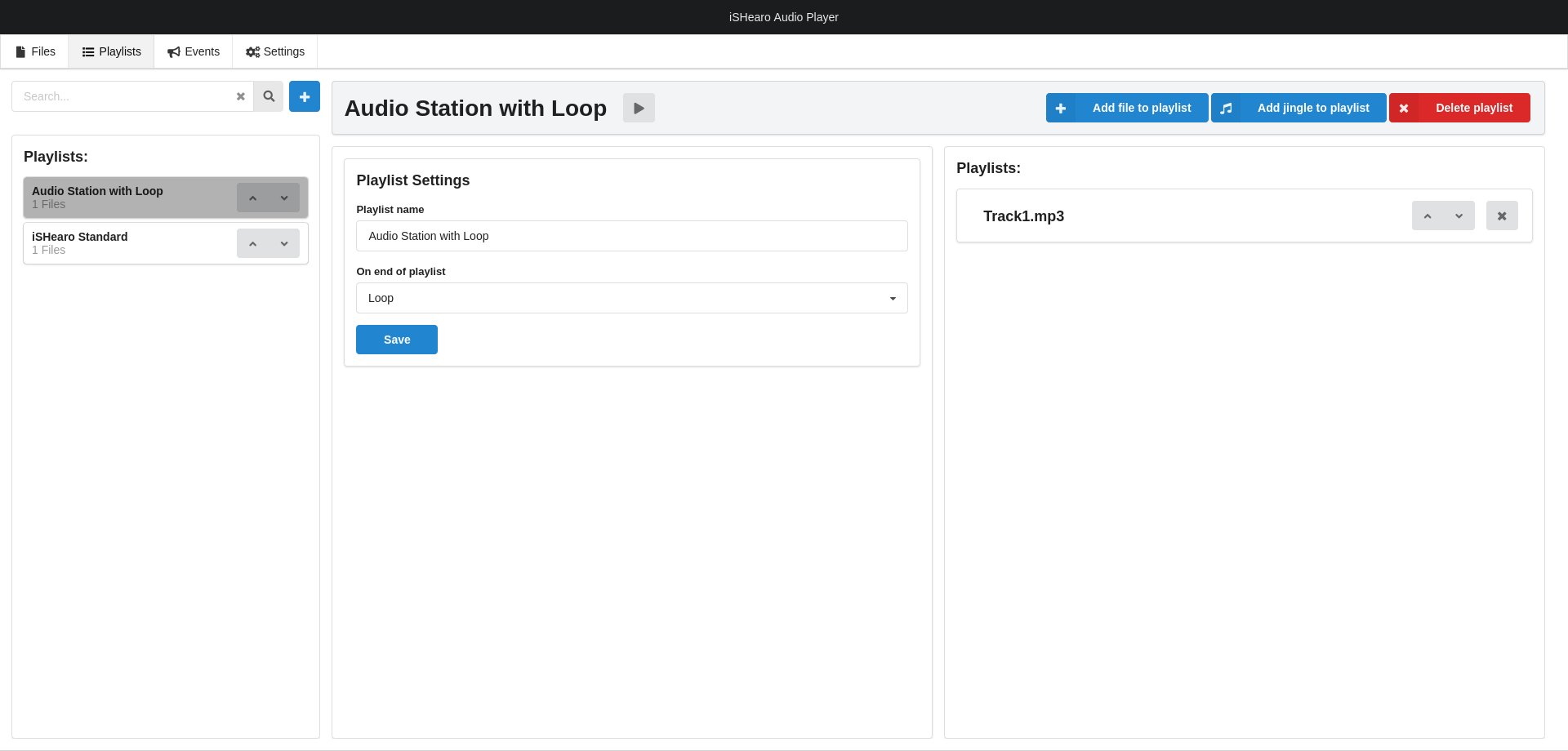
Erstellen Sie eine Playlist mit einem oder mehreren Titeln. Definieren Sie „Loop“ als Aktion „On end of playlist“.
Beispiel 2: iSHearo Standard
Verbinden Sie den Reedkontakt des iSHearo mit dem ersten Eingang des iSAudioPlayer.
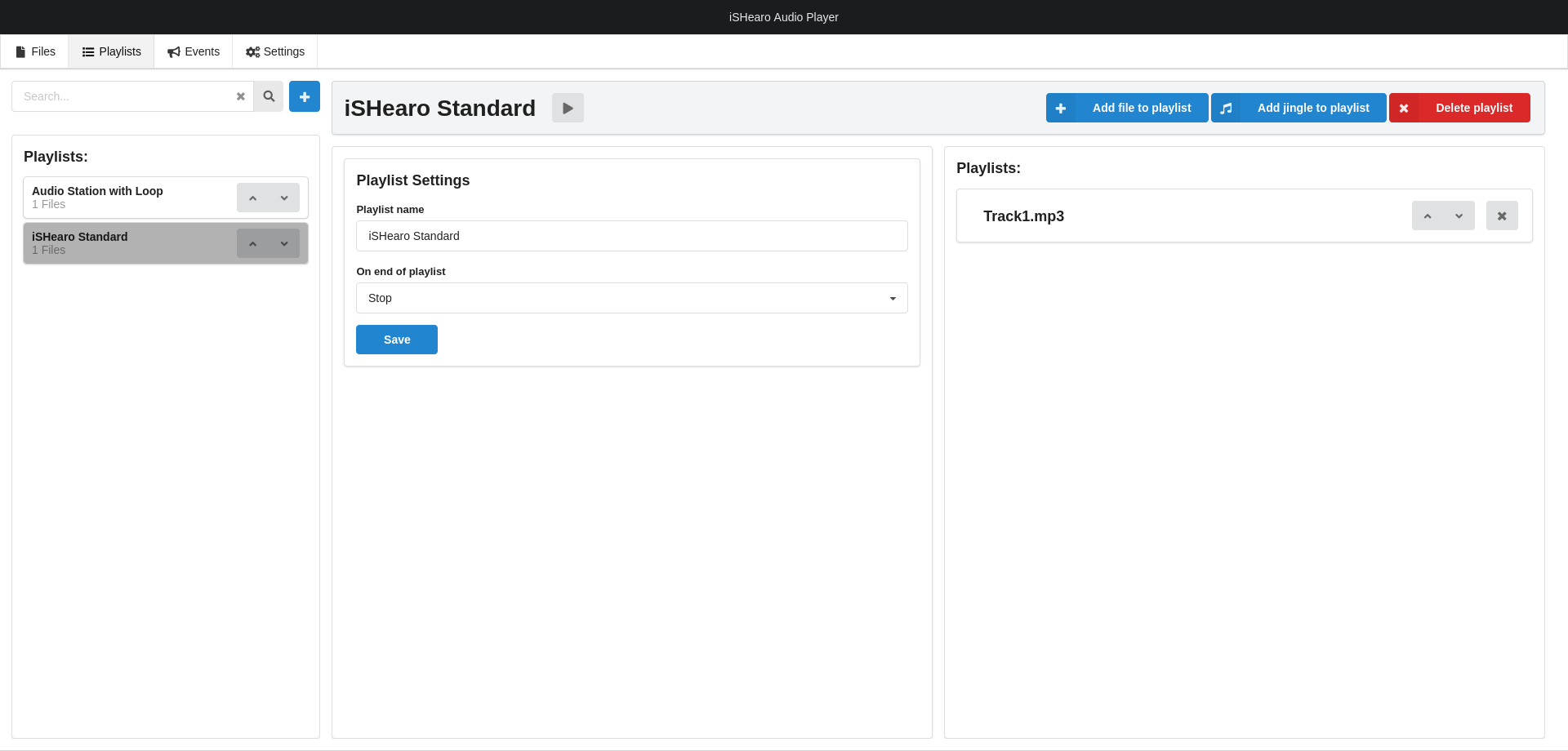 Erstellen Sie eine Wiedergabeliste mit einem oder mehreren Titeln. Wir empfehlen, „Stop“ als Aktion „On end of playlist“ zu definieren.
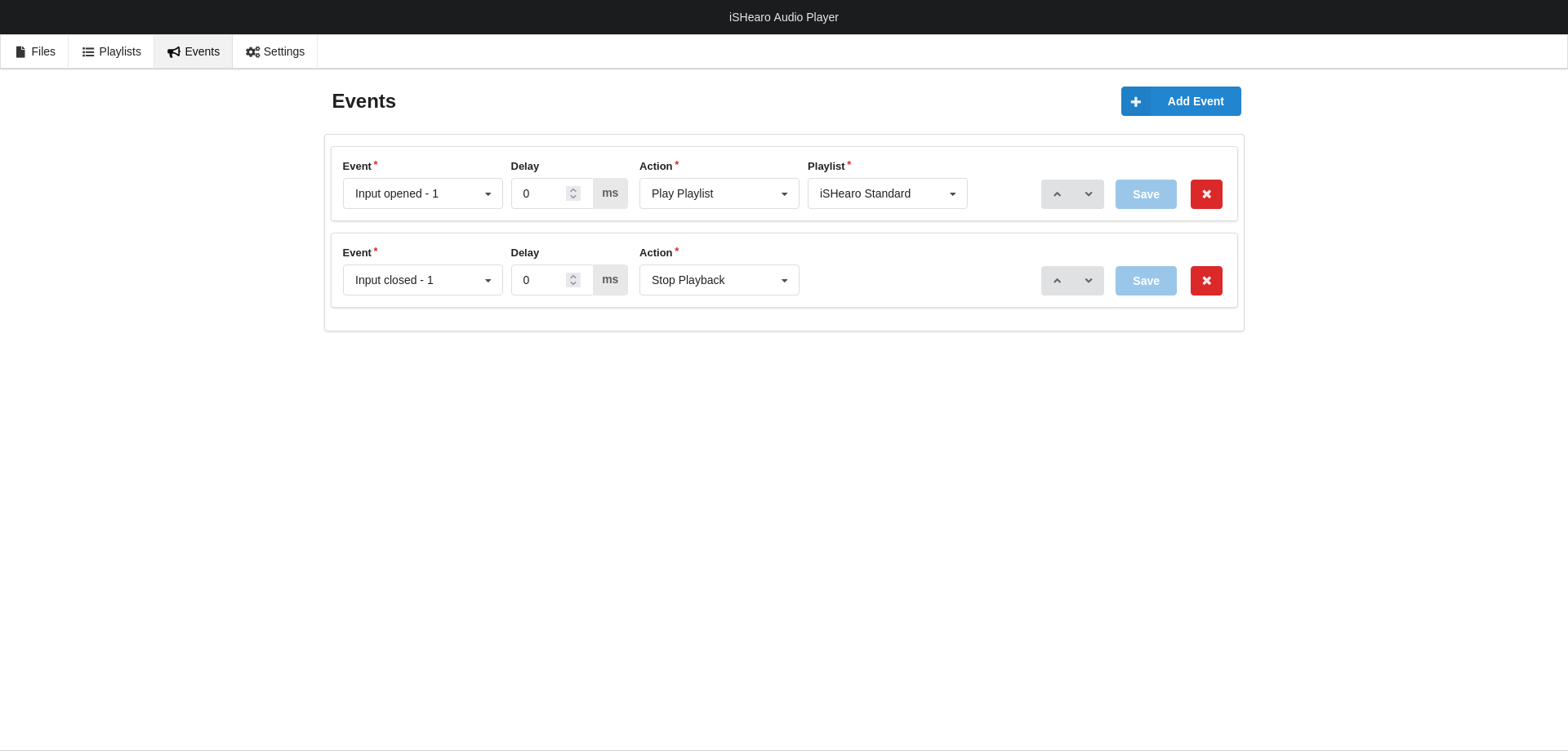 Wechseln Sie zum Reiter "Events".
Wenn der iSHearo von seiner magnetischen Wandhalterung abgenommen wird, öffnet sich der Reed-Sensor. Definieren Sie daher für das Ereignis „Input opened – 1” eine Aktion zum Starten Ihrer Wiedergabeliste.
Wechseln Sie zum Reiter "Events".
Wenn der iSHearo von seiner magnetischen Wandhalterung abgenommen wird, öffnet sich der Reed-Sensor. Definieren Sie daher für das Ereignis „Input opened – 1” eine Aktion zum Starten Ihrer Wiedergabeliste.
Wenn der iSHearo wieder zurück auf Halterung gesetzt wird, schließt sich der Reed-Sensor. Erstellen Sie ein zweites Ereignis, um die Wiedergabe nach dem Ereignis „Input opened – 1” zu stoppen.
Im Ergebnis startet die Audio-Wiedergabe, wenn Sie den iSHearo an Ihr Ohr halten, und stoppt, wenn Sie den Kopfhörer wieder an die Wand hängen.
Beispiel 3: iSHearo mit integrierter Sprachauswahl-Taste
Verbinden Sie den Reed-Kontakt des iSHearo mit dem ersten Eingang des iSAudioPlayers. Verbinden Sie die integrierte Taste mit dem zweiten Eingang.
Erstellen Sie pro Sprache eine Wiedergabeliste mit einem Sprach-Jingle als erstem Titel und einem oder mehreren Haupttiteln. Wir empfehlen, „Stop” als Aktion am Ende der Wiedergabeliste zu definieren.
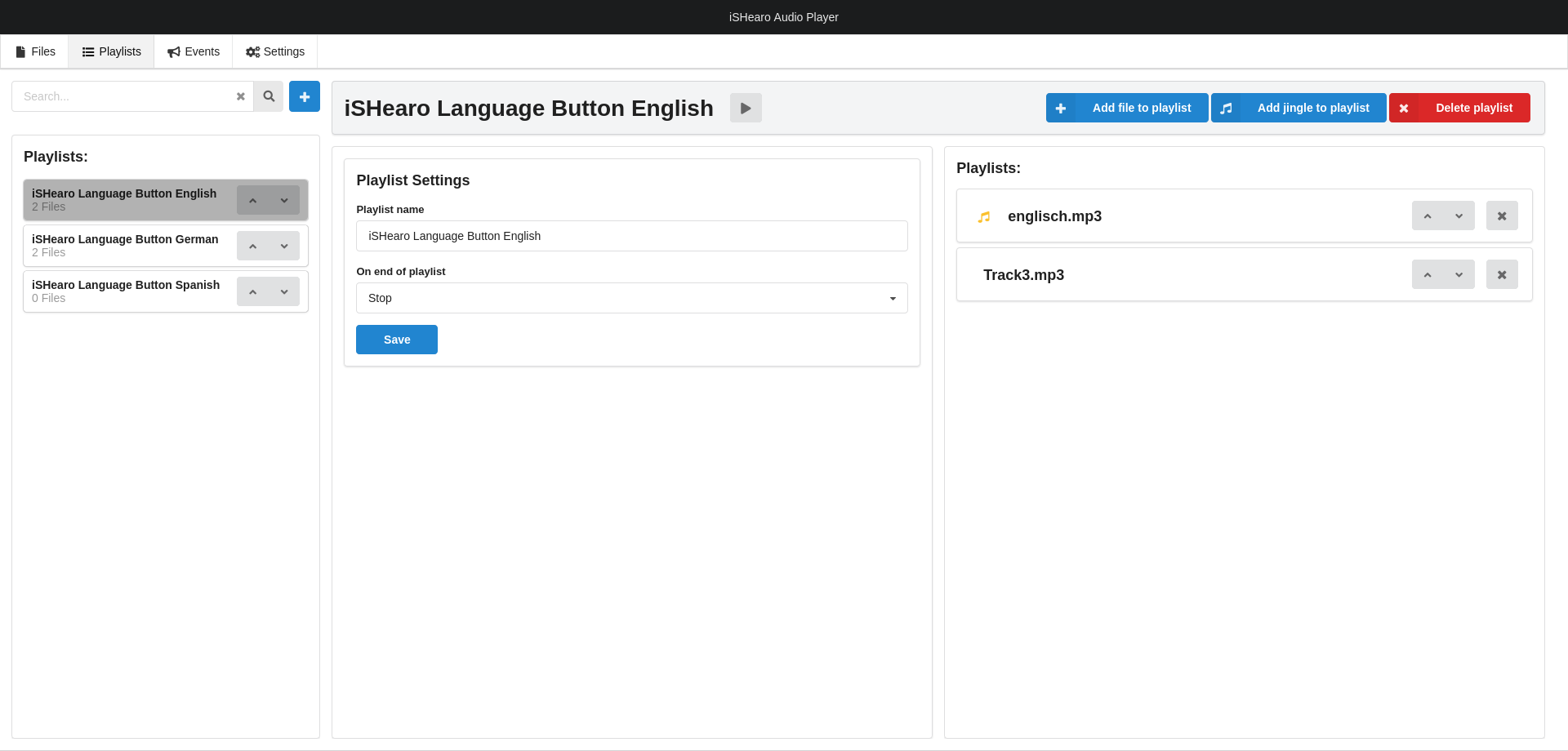 Englische Wiedergabeliste mit englischem Jingle und Haupttitel.
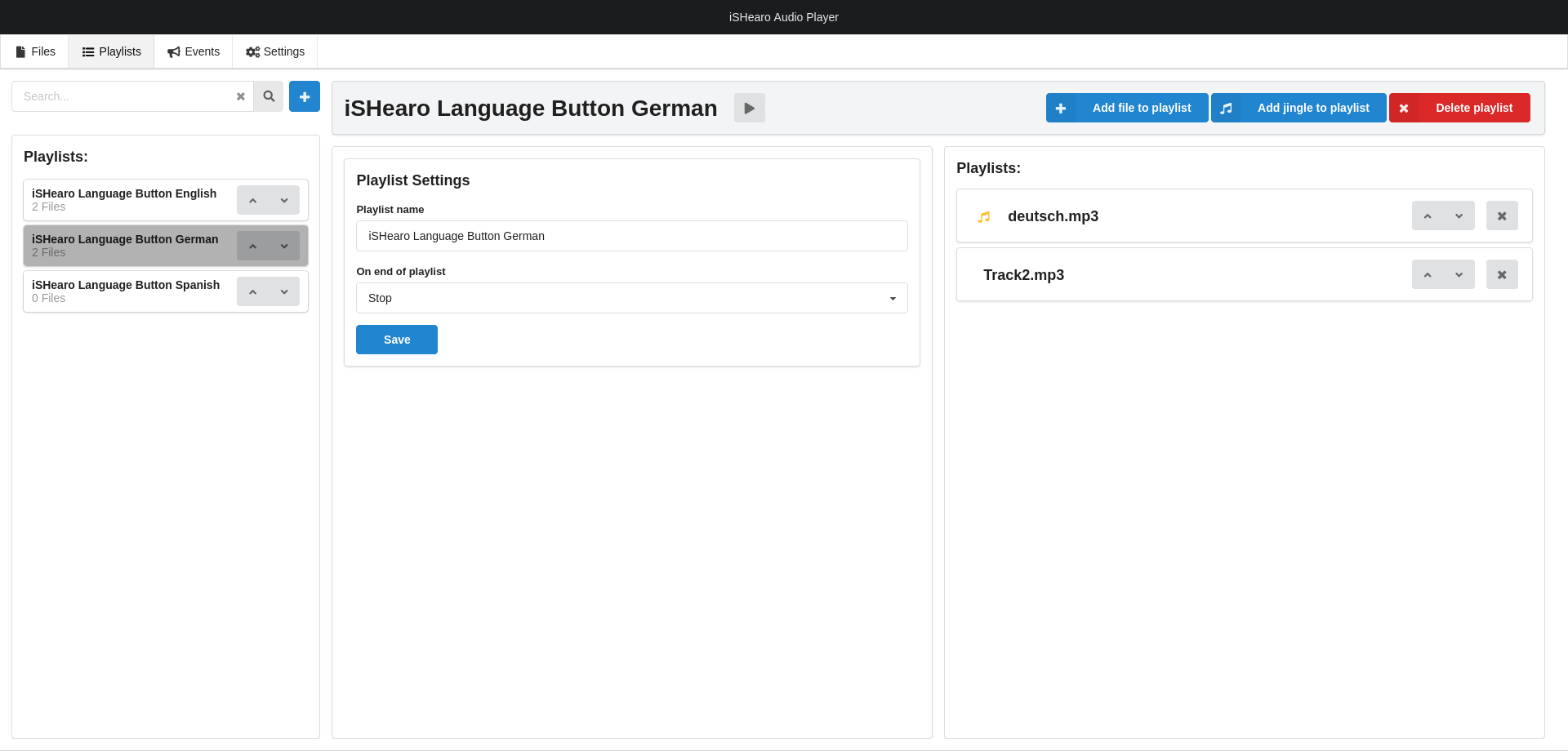 Deutsche Wiedergabeliste mit deutschem Jingle und Haupttr
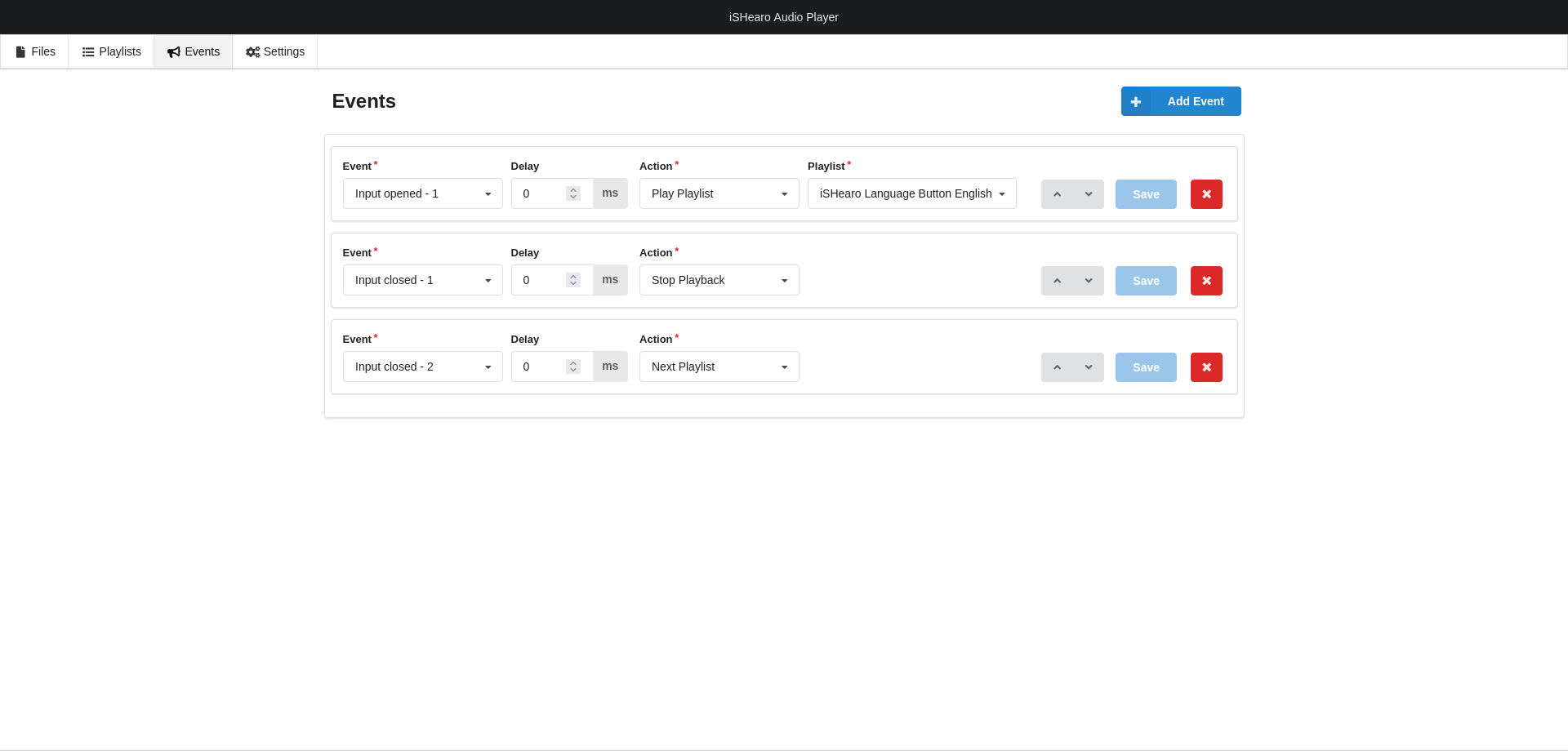 Wechseln Sie zum Tab „Events”.
Definieren Sie für das Ereignis „Input opened – 1” eine Aktion zum Starten Ihrer Standard-Wiedergabeliste, in diesem Fall die englische Wiedergabeliste.
Wenn der iSHearo von seiner magnetischen Wandhalterung genommen wird, öffnet sich der Reed-Sensor und die Standard-Playlist wird gestartet.
Wechseln Sie zum Tab „Events”.
Definieren Sie für das Ereignis „Input opened – 1” eine Aktion zum Starten Ihrer Standard-Wiedergabeliste, in diesem Fall die englische Wiedergabeliste.
Wenn der iSHearo von seiner magnetischen Wandhalterung genommen wird, öffnet sich der Reed-Sensor und die Standard-Playlist wird gestartet.
Erstellen Sie ein zweites Ereignis, um die Wiedergabe nach dem Ereignis „Input closed – 1” zu stoppen. Wenn der iSHearo wieder in die Halterung zurückgesetzt wird, schließt sich der Reed-Sensor und die Audiowiedergabe wird in jedem Fall gestoppt.
Erstellen Sie ein drittes Ereignis für die Sprachauswahltaste am Eingang 2. Definieren Sie für das Ereignis „Input closed – 2“ die Aktion „Nächste Wiedergabeliste“. Jedes Mal, wenn die Sprachauswahltaste gedrückt wird, wechselt der AudioPlayer zur nächsten Wiedergabeliste in einer anderen Sprache.
Wie bereits erwähnt, wird die Audiowiedergabe gestoppt, wenn der iSHearo wieder in die Halterung zurückgesetzt wird.